

PayPal作为独立站主流的收款方式,用于对接支付的插件有很多种,今天以WooCommerce PayPal Payments这个插件作为教学,这个插件是WooCommerce官方自己的支付插件,使用量广,但是也纯在一些小问题。
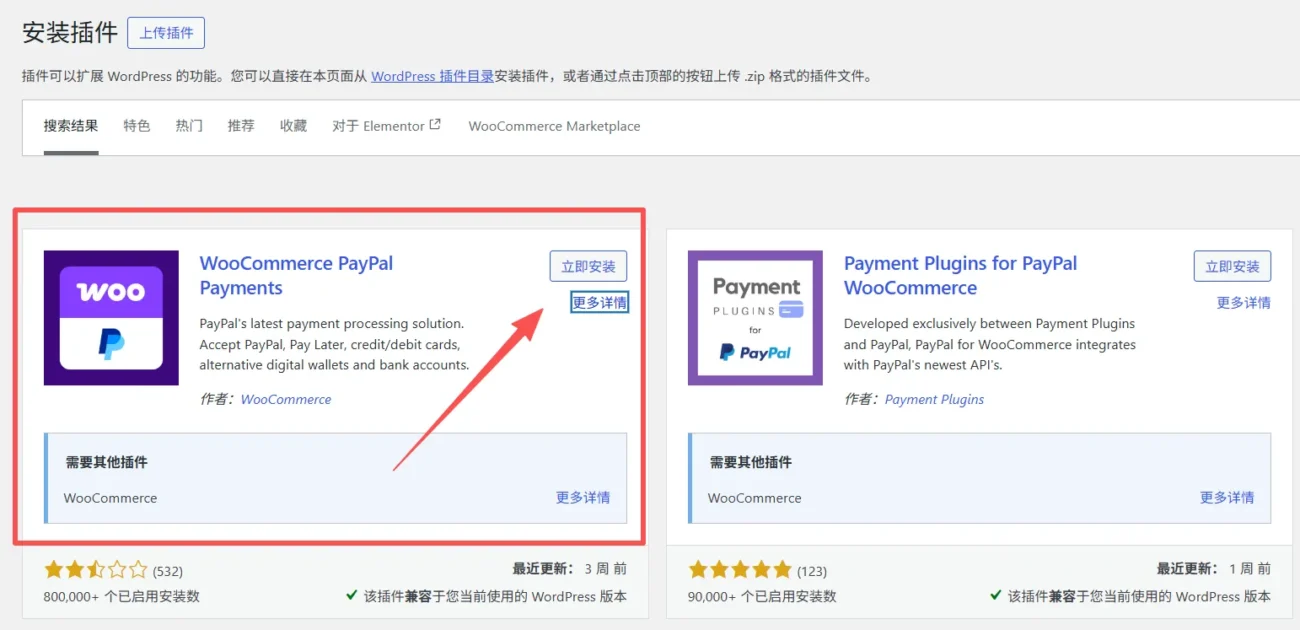
第一步:后台搜索插件安装下载
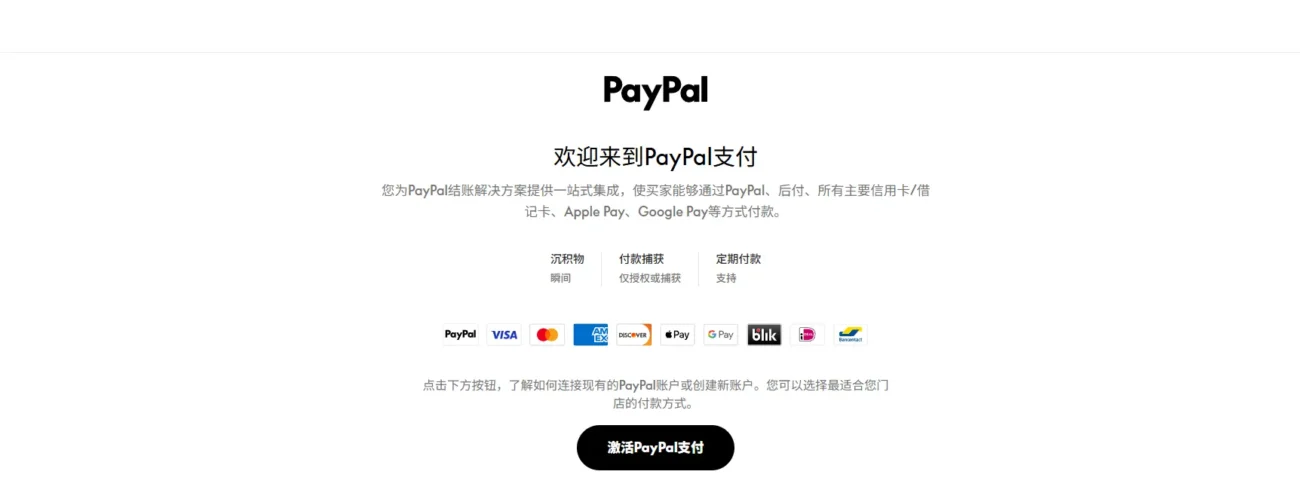
第二步:通过后台自动连接PayPal账户
这一步记得讲后台的缓存插件先禁用,缓存插件有时候会阻止我们PayPal的API调用,进入插件页面直接点击激活PayPal支付后正确填写自己的PayPal账户进行连接即可。
如果这一步自动连接失败或者卡在一个页面不动了,我们返回WordPress后台进手动连接
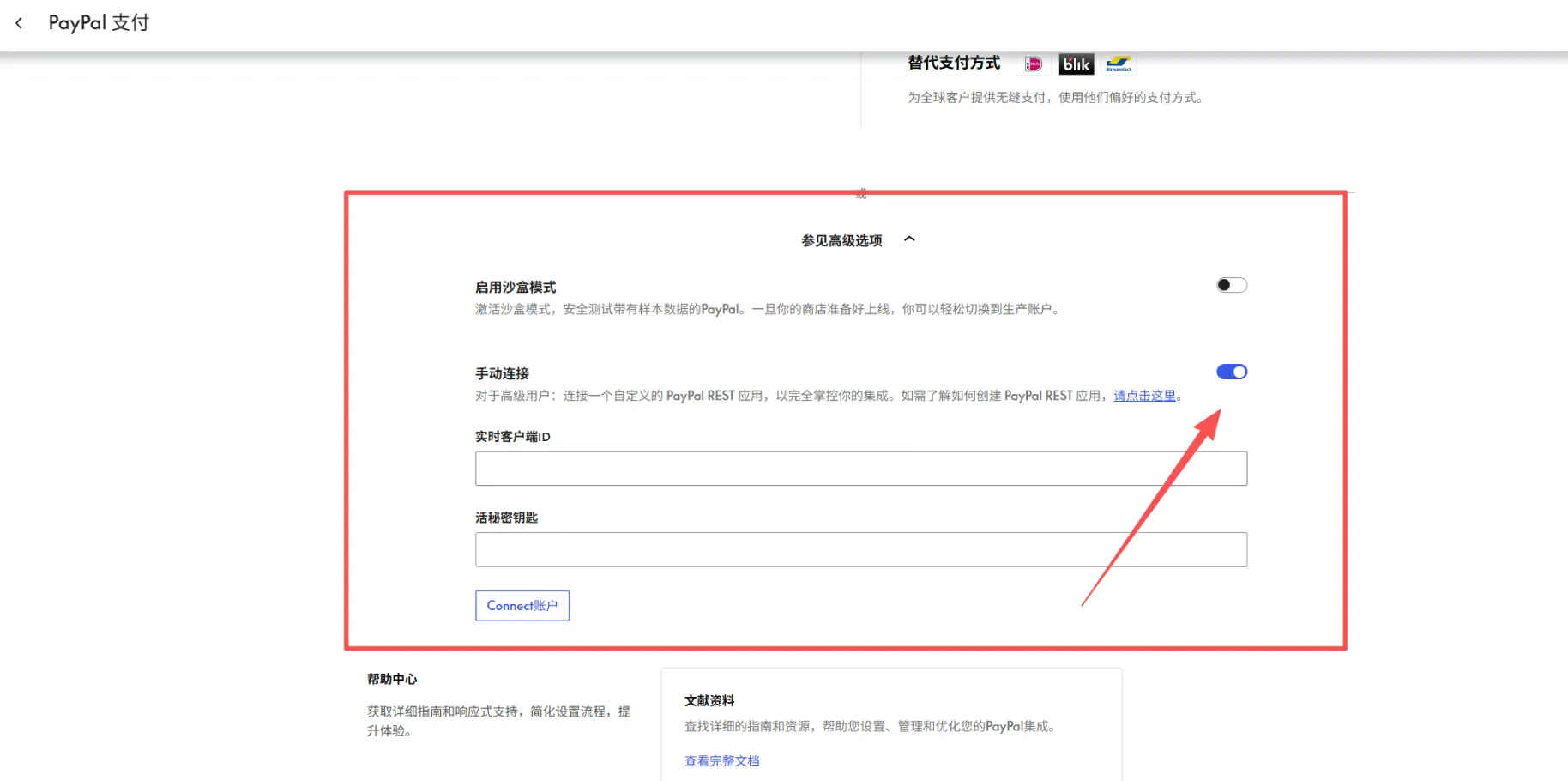
第三步:手动连接PayPal账户
进入刚刚插件自动连接页面向下滑动到底部,找到参见高级选项点击打开会看见里面有一个手动连接,启用这个手动连接去我们PayPal后台复制ID与秘钥。
第四步:进入PayPal账户后台创建应用程序获取ID和秘钥
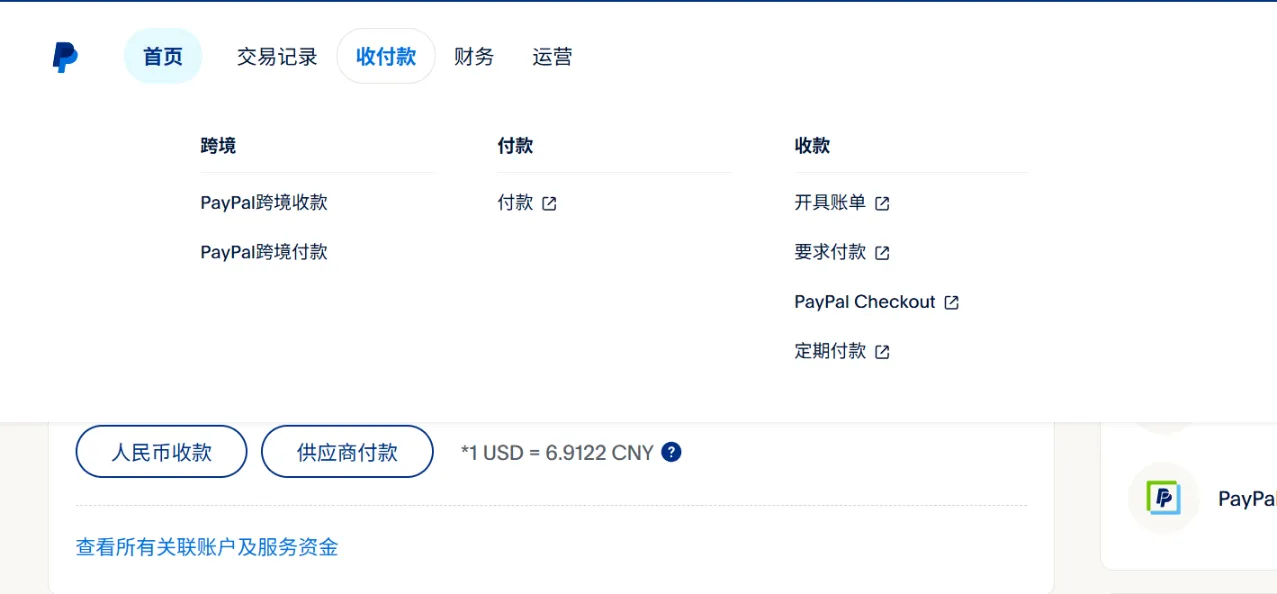
进入PayPal后台,点击上面的首付款,选择右边的PayPal checkout进入开发者账号。
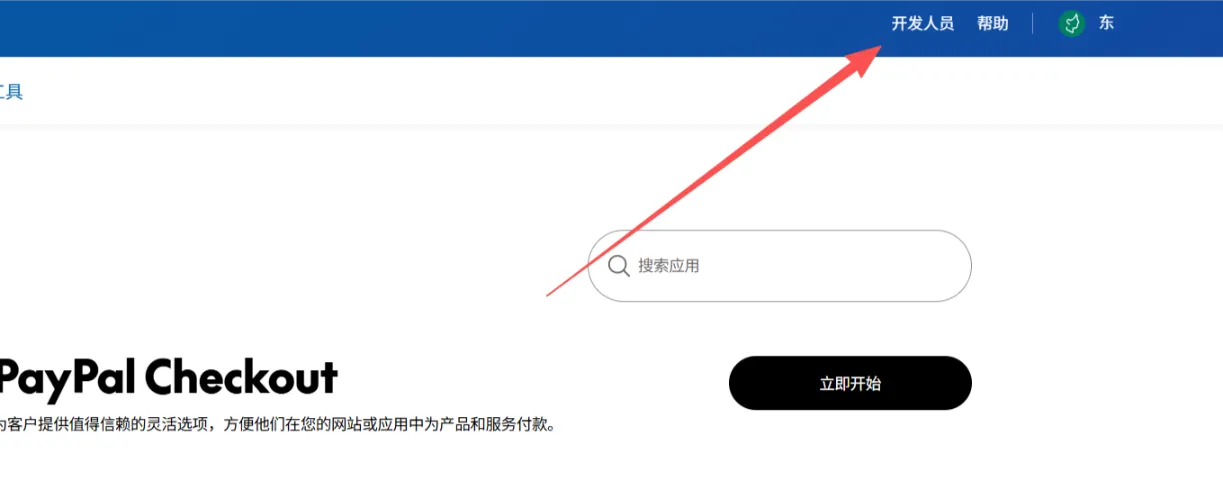
点击右上角的开发人员。
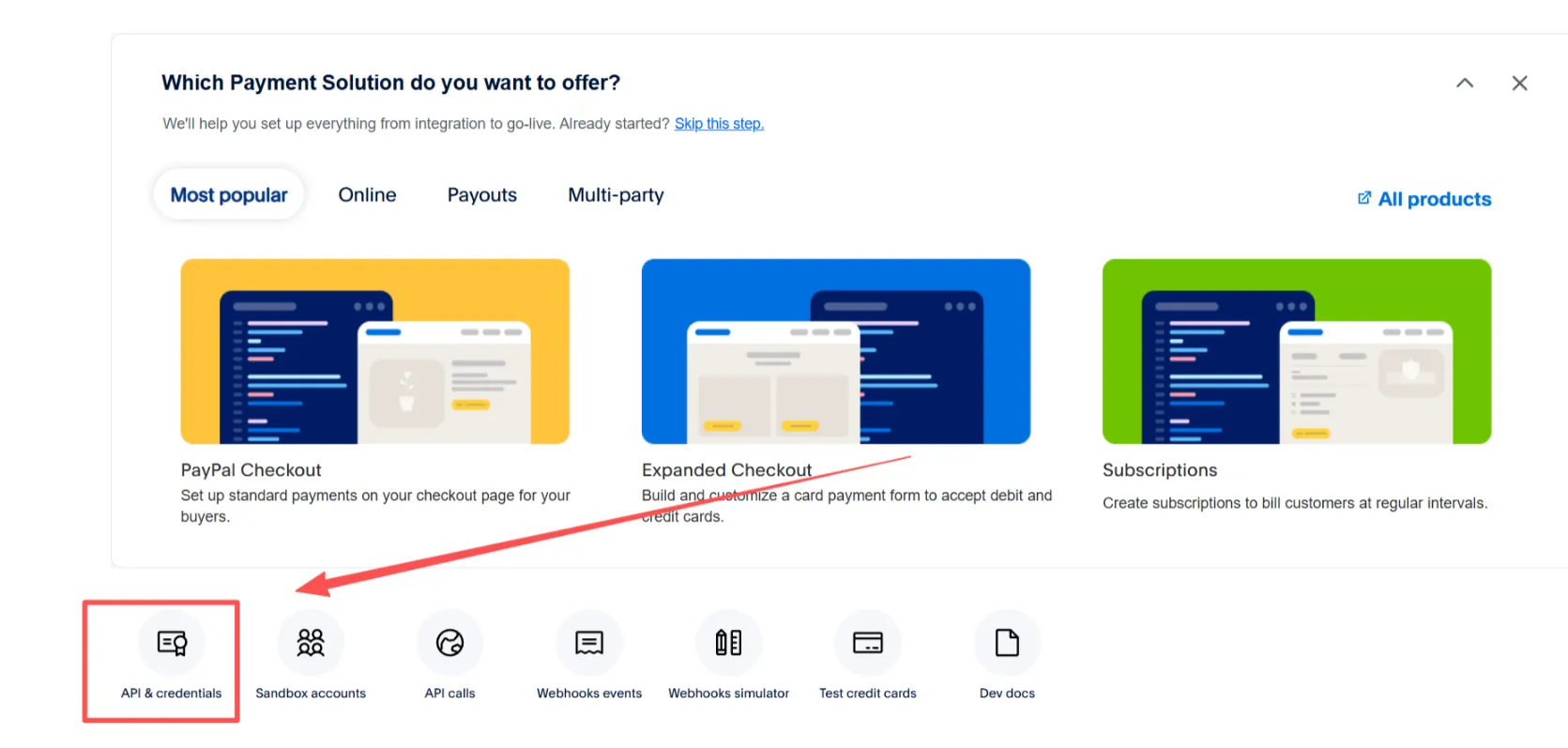
点击API,进入创建应用步骤
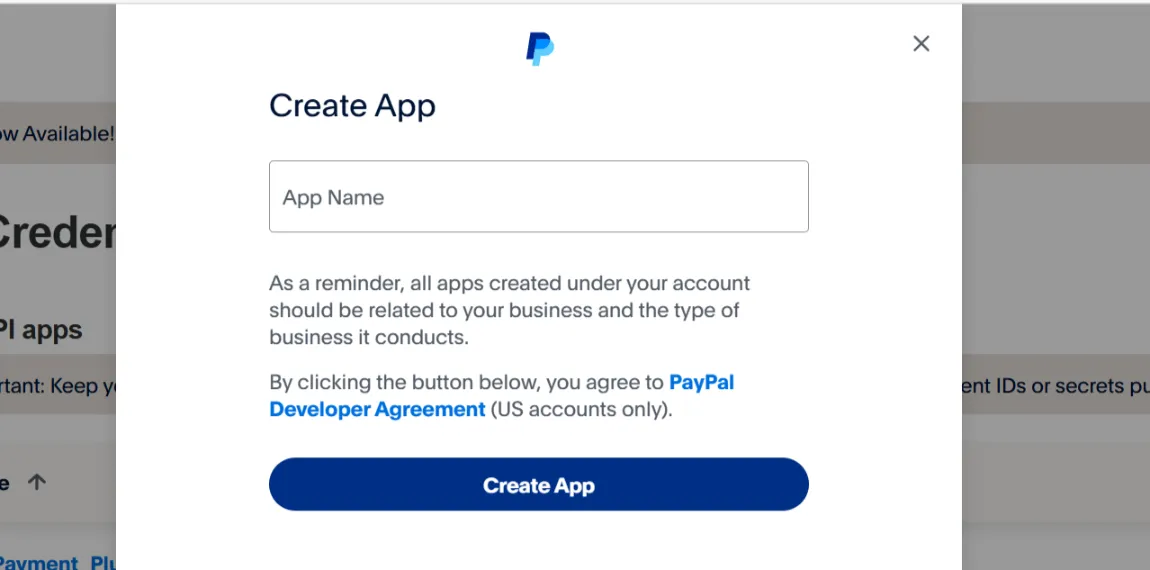
点击右上角的create App创建应用
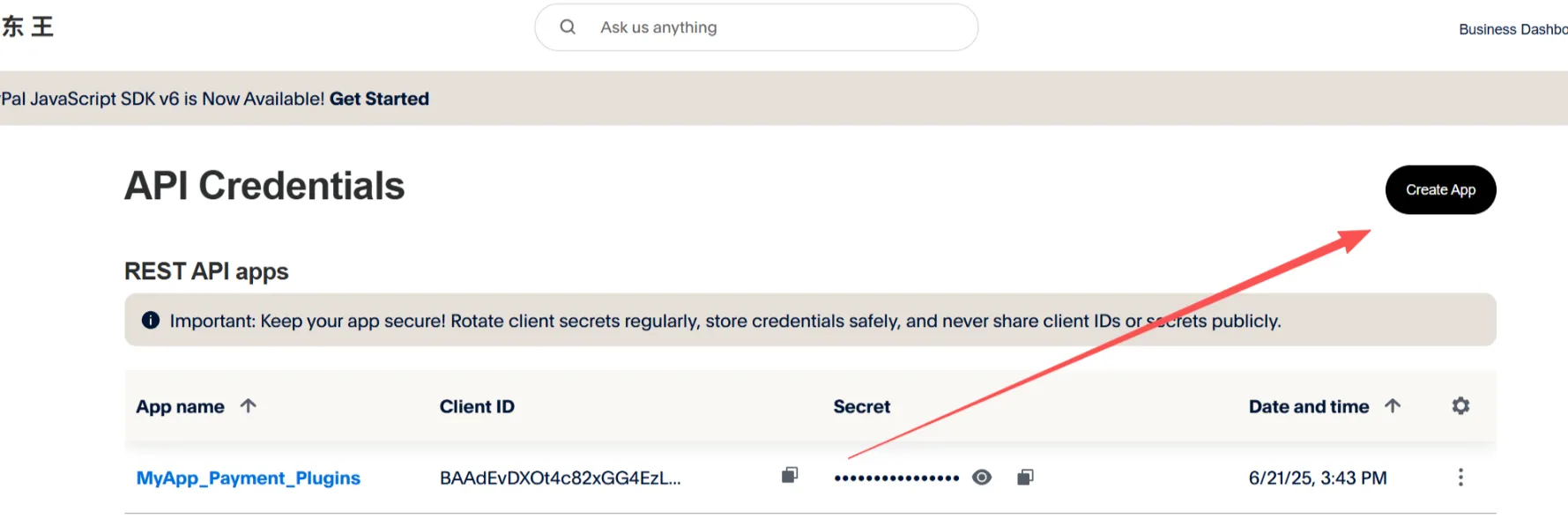
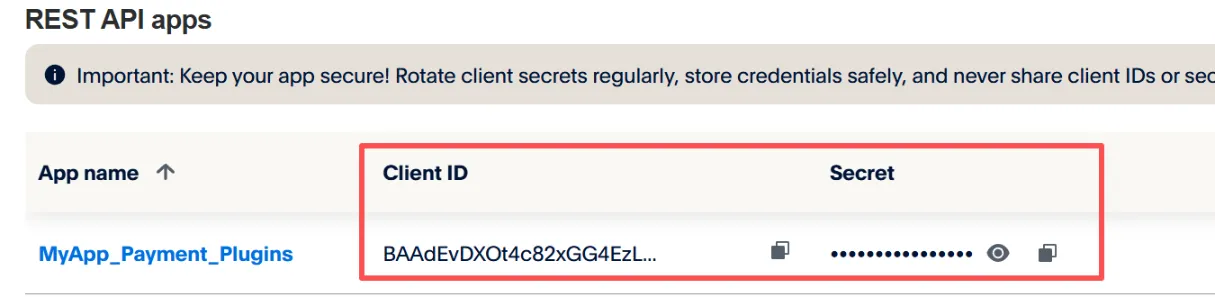
正确填写自己的网站名称后,复制ID和秘钥回自己的WordPress后台进行手动连接就可以了。
以上步骤就是独立站对接PayPal支付的全部步骤了,有关任何建站问题或者想要找我们搭建网站请联系我们
联系我们